Modifique NetApp 7-Mode a C-Mode

Recientemente me encontré con una nueva instalación de NetApp contribuyentes y descubrí que hayan sido enviados en 7-Mode en lugar de la C-Mode solicitada. El problema era que la mayor parte de la documentación que encontré estaba apuntando a las viejas versiones de ONTAP. Desde nuevos contribuyentes se envían con las nuevas versiones de ONTAP (Gracias NetApp!), Pensé que sería bueno para documentar el procedimiento para el cambio de 7-Mode a C-Mode.

El primer paso es configurar las variables de entorno de pre-arranque. Con el fin de ser capaz de hacer esto, usted tendrá que arrancar en símbolo del cargador.

  • Boot NetApp
  • Presione Ctrl-C cuando le pida para detener el proceso de arranque
  • Esto le llevará al indicador de cargador. Si no, puede perder su oportunidad y tendrá que reiniciar de nuevo
  • En Loader prompt:
    • set-defaults
    • setenv bootarg.init.boot_clustered true
    • boot_ontap
  • Estos comandos crearán clustered-mode como la configuración default

Ahora que tenemos la instalación en clustered-mode como default, el Filer arrancará en clustered-mode, pero no hemos terminado todavía. A continuación, tendrá que arrancar en el menú de arranque e inicializar las unidades. TENGA CUIDADO, ya que esto borrará todos sus datos. Así que este recorrido se aplica si usted está trabajando en un nuevo archivador o volver a la propuesta de un filer de 7-mode al clustered-mode. Si usted tiene alguna información que necesita ser salvado, o esto es un environment de producción, no siga estos pasos. Llame a support.

El arranque del menú de inicio:

  • Si va a configurar los parámetros por defecto de los pasos anteriores, esperar a que el declarante se reinicie
  • Si no, reinicie el Filer
  • A medida que el Filer está reiniciando, espere a que el indicador para entrar en el menú de inicio y pulse Ctrl-C para entrar en el menú.
  • Desde este menú seleccione la opción 4 (configuración limpia e inicializar todos los discos)
  • Recuerde que este paso será borrar todos sus datos, incluyendo la configuración, tales como direcciones IP, DNS, etc.)
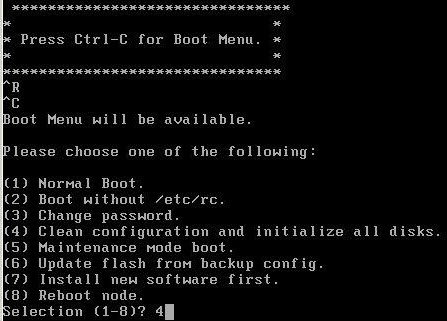
NetApp_BootMenu


  • El Filer se reiniciará y comenzará la inicialización de los discos.
    • Este proceso puede tardar bastante tiempo dependiendo de la cantidad de unidades instaladas.

Después de todos los discos se han inicializado, el script de instalación le pedirá para la entrada con el fin de configurar el “nuevo” Filer.

Si tiene más de un node, repeta todos los pasos en el otro node(s).

Casos de uso: Nuevas Configuraciones. Re-propositivo nodes de 7-modo para el modo C.

Migración de Alarmas de vCenter

Alarmas juegan un papel muy importante en vCenter con el fin de mantener a los administradores de VMware consciente de lo que está pasando con sus entornos. Incluso si usted tiene vCOPS configurados, todavía personalmente gustaría tener las definiciones de alarma establecidos, especialmente en el caso de que el vCOPS vApp está apagado, etc.

Uno de los casos de uso para la migración de definición de alarma es la creación de un nuevo vCenter, o simplemente querer tener todos vCenters configurados con las mismas alarmas. Usted puede hacer todo esto manualmente, pero Si ha definido las definiciones de alarma en el pasado, usted ya sabe de esto una tarea que consume mucho tiempo y las nuevas versiones de vCenter incluyen cada vez más las alarmas a medida que se introducen nuevas versiones. Usted también puede tener sus propias alarmas, en cuyo caso, tiene sentido tener un método para copiar tal definición cuando sea necesario.

VMware tiene un artículo de KB con un guión que data de la versión 4.x. He utilizado este guión, que funciona bien, pero deja un par de pequeños detalles que pueden pasarse por alto, especialmente con las personas con poca o ninguna experiencia con Power Shell y PowerCLI. En KB1032660 VMware tiene un script que puede hacer esto para usted, todo lo que tienes que hacer es editar el script y ejecutarlo. Sin embargo, la imagen muestra el botón PowerShell ISE “correr” para la captura de pantalla. En un entorno “fuera de la caja”, esto fallará. ¿Por qué? Debido a que este script requiere cmdlets PowerCLI (connect-viserver, etc.) y los que no forman parte de PowerShell ISE a menos de importar los complementos de forma manual, lo que es totalmente factible.

Error


Para hacer el script trabajar, tendrá que agregar el PSSnapins o ejecutar el script desde PowerCLI. La forma más fácil es simplemente ejecutar el script desde PowerCLI. Aunque esto se explica por sí, voy a mostrar cómo hacer para hacer eso.

Información general:

  • Descarga la última versión de PowerCLI de descargas de VMware que responden a su entorno
  • Descarga el guión desde el sitio de VMware KB1032660
  • Abra el script utilizando PowerShell ISE, bloc de notas, libreta ++, o su editor de elección
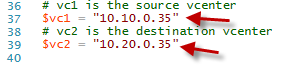
  • Editar las variables de $ VC1 y $ vc2 y la línea 92 a (verdadero), a continuación, guarde la secuencia de comandos

variables

ifTrue


  • Abrir PowerCLI
  • Vaya a la ubicación donde guardó la secuencia de comandos y ejecutar el script desde allí

navigate


  • Usted recibirá un par de indicaciones, acaba de golpear Y [por defecto]

En este punto usted debe ver todas las alarmas vCenter copiados al servidor vCenter objetivo. A medida que agrega alertas a su vCenter fuente, puede utilizar este script para guardar todos sus vCenters sincronizados hasta VMware viene con esta herramienta.

¿¡¿¡Solicitud de función!?!?

VSAN – Parte 3

Estoy esperando ansiosamente que llegue el hardware para que mis hosts sean compatibles con VSAN. Pedí tarjetas SD de 32GB para poder instalar vSphere, 1 unidad SSD por huésped y (1) tarjeta de 4 puertos CNA para cada host para las interfaces de 10 GbE para el tráfico VSAN. Mientras yo estoy esperando el hardware, me decidí a hacer un poco de tiempo para revisar mi diseño en lugar de hacer más tarde para hacer las cosas de nuevo. En busca de los nuevos conocimientos, me sintonicé a escuchar mi compadre Rawlinson Rivera (VMware) hablar de VSAN mejores prácticas y casos de uso. Yo estaba muy feliz de saber que estoy en el camino correcto; Sin embargo, me encontré con un par de áreas donde pueda pellizcar mi diseño. En parte Deux (2) del tema VSAN, hablé sobre el uso de 6 unidades de disco magnético y una unidad SSD por host. No hay nada malo con este diseño, PERO Rawlinson trajo un excelente punto; cuando se piensa en VSAN, piense amplia escalabilidad y mantener dominio de error en cuenta.

Una cosa que no me refiero es grupos de discos. Cada host puede tener hasta 5 grupos de discos, y 7 unidades magnéticas + 1 SSD. No hay manera que puedo poner 40 unidades en un 1U HP DL360p, pero sin embargo puede, crear varios grupos de discos. Al menos 2 de ellas. Por lo tanto, estoy modificando mi plan para tener 2 grupos de discos de 3 unidades de disco magnéticas + 1 SSD por grupo, por host. Esto me permitirá mantener un fracaso SSD en un huésped sin afectar demasiadas máquinas virtuales en ese host, ya que tengo otro grupo de discos con su propio SSD que no está siendo afectada por la otra falla SSD. Así que, si lo piensas bien, 1 grupo de discos significa que si la única unidad SSD no afecta a todas las otras unidades. Si usted tiene 2 grupos de discos y falla una unidad SSD, que sólo afecta a las unidades en ese grupo y que es él. Así que, por dividir mis 6 unidades magnéticas en 2 grupos de discos, estoy reduciendo la probabilidad de fallo a la mitad. El único problema es que voy a tener que comprar una unidad SSD adicional por huésped.

Por el lado de la red, además de tener conexiones 10 GbE, necesitaré para permitir multicast en los interruptores para que VSAN funcione correctamente para los latidos del corazón (heartbeat) y otras comunicaciones relacionadas con VSAN. Mi plan es utilizar SFP+ en los Cisco 3750x interruptores y crear una VLAN separada para esos puertos con fines de tráfico VSAN, a continuación, desactive la inspección de IGMP en esa VLAN para permitir los paquetes de multidifusión para todos los puertos en esa VLAN. En realidad, ahora que lo pienso, voy a utilizar cables Twinax lugar de SFP + y fibra, SFP son demasiado caros y estoy tratando de mantener los costos bajos. Este es un ejemplo acerca de cómo deshabilitar la inspección de IGMP en una VLAN específica (5) en lugar de a nivel mundial.

switch# config t
switch(config)# vlan 5
switch(config-vlan)# no ip igmp snooping

También se recomienda el uso de control de red IO (NIOC). Algunos de ustedes pueden estar diciendo, así que requiere un VDS y no tengo esa versión de vSphere. Y yo diría; bien por suerte para usted, VSAN incluye VDS para su uso sin importar el sabor vSphere está ejecutando. ¿No es VSAN increíble?!?!

Otras cosas a considerar. No hay soporte para IPv6, Bummer … en realidad no. La agrupación de NIC también se anima, pero se debe hacer más investigación sobre los diferentes escenarios, en función de la cantidad de enlaces ascendentes que va a utilizar. Recuerde PPPPPPP.

Espero que ahora usted está comenzando a ver lo poderoso que es VSAN. Esto no se VSA en los esteroides, se trata de una nueva forma de utilizar el hardware de los productos básicos para lograr un rendimiento y redundancia a un costo relativamente bajo.

VSAN – Parte Dos

Así que ahora es el momento de “ensuciarse las manos”. Cuando hago un proyecto, por lo general vivo por la 7PS. ¿Que es eso? 7PS en Ingles es un acronym que significa Planificación Antes adecuada evita “Lamentable” bajo rendimiento … algo asi. Pero de todos modos, creo que la atención al detalle es importante durante la fase de planificación de cualquier proyecto. Usted no quiere comprar servidores para VSAN sólo para averiguar durante la instalación que el hardware no es una configuración compatible.

Desde que empecé a bajar las especificaciones de hardware, vamos a profundizar un poco más. En primer lugar, debe estar familiarizado con los requisitos para VSAN.

Por lo menos un dispositivo flash (SSD) por host
Al menos un disco duro por host
Un dispositivo de arranque – ¿Podría ser USB, tarjeta SD o disco duro. Sin embargo, si se utiliza un disco duro, no se puede asignar este dispositivo para el almacén de datos VSAN. Yo personalmente prefiero usar USB o tarjeta SD.
Si el uso de tarjeta de memoria flash USB o SD card, tiene que ser por lo menos de 8 GB. Esta instalación no está soportado si anfitriones tienen más de 512 GB de memoria. Más información sobre la instalación del USB aquí.
Controlador de almacenamiento anfitrión debe ser capaz de modo de paso directo o JBOD. Esto significa, ser capaz de salir de sus unidades sin RAID.
Por lo menos un 1 GB dedicado NIC para VSAN por host. Se recomienda 10 GB.
Al menos 3 anfitriones para el cluster VSAN. Sí, eso es correcto, para fines de redundancia.
Al menos 6 GB de memoria por host.
Además de esta lista, asegúrese de comprobar la VSAN HCL aquí.

Requisitos de software son tan importantes como los requisitos de hardware para VSAN.

Se requiere servidor vCenter
Puede ser basada en Windows o Appliance (VCSA)
versión de vCenter Server debe ser 5.5 U1 o posterior
Se requiere ESXi 5.5 U1 como mínimo
Obviamente, usted necesitará las licencias y el apoyo adecuados.
Nota al margen: Hay muchas soluciones listas VSAN de diferentes proveedores, revise esta lista. Esto le ahorrará algo de tiempo en lugar de construir su propia solución. En mi caso, quiero volver a utilizar el hardware existente en mi solución VSA está ejecutando en, así que voy a actualizar / añadir un poco de hardware.

Volver a la actualización.

Yo tengo un VSA con 2 HP DL360p G8s con 6 discos duros cada uno, así que compré un tercer servidor idéntico a los otros dos. Estoy básicamente corriendo una solución lista VSAN que puse juntos sobre la base de la guía de compatibilidad de VMware. Durante mi etapa de planificación, me di cuenta de que necesitaba obtener unidades SSD. Así que me fui a la tienda local y cogí unos pocos … Sólo bromeando. Por supuesto que me revisé el HCL !!!

Después de comprobar la matriz de HCL y compatibilidad, me encontré con un par de opciones. No necesariamente el más barato, por lo que a fin de mantener los costos bajos compré 3 discos SSD (1 por alojamiento). También me enteré de que las unidades USB que tengo instalado en VSA están a menos de 8GBs, así que me voy a comprar una tarjeta de memoria flash SD para cada host para instalar ESXi en.

Así que eso es bastante para mi planificación de hardware. Comprobé el adaptador de almacenamiento, y los G8s DL360p tengo, vine con el controlador Smart Array P420i, así que estoy bien allí. Oh, espera, sólo tengo 1GB NICs y los que será utilizada para el tráfico de prod. Parece que voy a ser la compra de tarjetas de red, así, por suerte los que son baratos. Eso habría de hacerlo para el hardware, y yo tengo todas las licencias y el apoyo necesarios.

Voy a configurar todo el hardware y estaré de vuelta con la Parte 3.

VSA – EOL (VSAN Parte 1)

Adiós VSA.

Como algunos de ustedes saben, VMware VSA ha pasado fin de la vida a partir de abril de 2014. Esto se aplica a todas las versiones de VMware vSphere Storage Appliance. Esto no significa que usted tiene que dejar de usar VSA … al menos no de inmediato.

Siempre y cuando usted tenga un contrato de soporte activo para VSA de VMware, usted todavía tiene derecho a ponerse en contacto con el apoyo en relación con cualquier problema. Sin embargo, ya no se puede comprar VSA. Entonces, ¿qué es exactamente lo que significa esto para aquellos de nosotros que tenemos VSA en nuestros ambientes? ¿Ahora que?

No hay remplazo de VSA, pero hay una alternativa mejor. Sí, he dicho mejor. Ingenieros de VMware tomaron el concepto de VSA y crearon una solución mucho más robusta. La solución nueva y mejorada se llama VSAN o SAN virtual. No estoy diciendo que por cualquier medio que VSAN se construye en el código de VSA, estoy diciendo que comparten casos y soluciones de uso común. Lo último que supe, VMware tiene un SKU para pasar de VSA a VSAN.

VSAN es solución de almacenamiento de software de VMware-diseño que permite el uso de almacenamiento local y aprovecha dicho almacenamiento no sólo para los propósitos de capacidad, sino también para las ganancias de rendimiento. VSAN cachés lee / escribe utilizando el flash del lado del servidor. Hay muchos documentos sobre VSAN y sus casos de uso. He incluido un par de links de otros blogs sobre VSAN.


Así que, mientras que no hay un camino para la actualización directa, hay una manera de mantener su hardware existente, siempre y cuando su hardware cumple los requisitos de hardware VSAN, y transformarlo en su nueva solución VSAN. Estoy en el proceso de hacer esto en este momento, así que voy a publicar pasos que voy ha hacer través de este proceso.

Mientras tanto, puede encontrar mas información en estos links :

http://www.punchingclouds.com/
http://www.yellow-bricks.com/virtual-san/
http://www.vmware.com/products/virtual-san/
Continuará…